Go to AdminPC > Design > Manage Themes
Theme manager is a section where site owner can change look and fell of Shaun social website.
To access theme manage
- Login to your backend dashboard
- Go to AdminPC > Design > Manage Themes
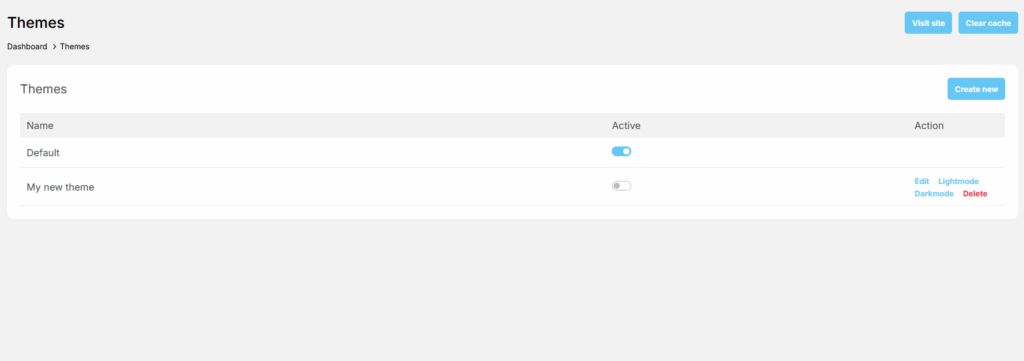
Site owner can create many themes for you site. To create new theme
- Click create new button
- Enter theme name on popup and click submit
To change theme style, click Lightmode/ Darkmode link on new theme that is created
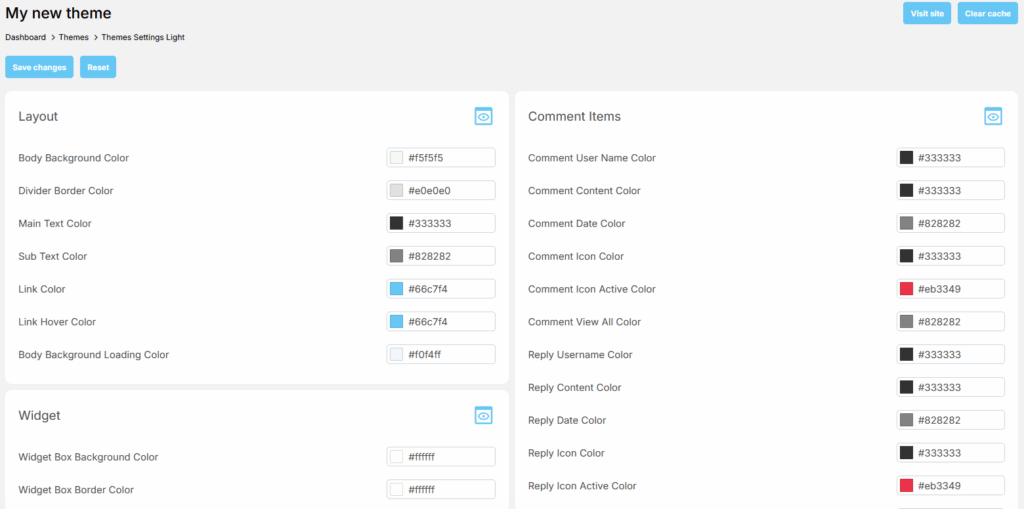
Layout Section
Site owner can change following color in the layout section
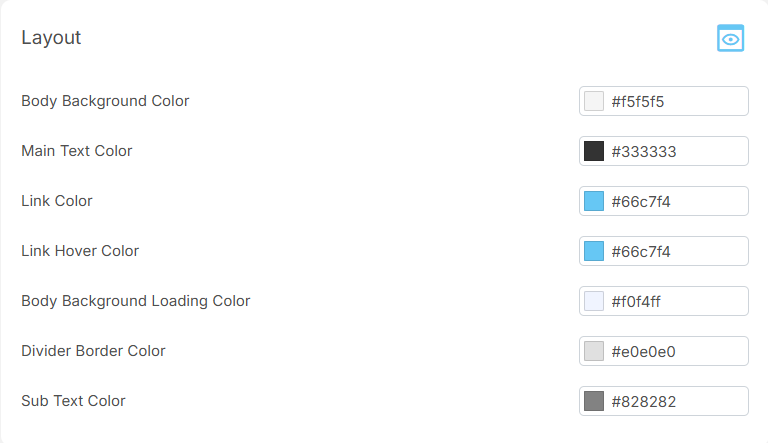
- Can change body background color
- Can change main text color
- Can change link color
- Can change link hover color
- Can change body background color when site is loading
- Can change divider border color
- Can change sub text color
Header Section
Site owner can change following color style in the header section
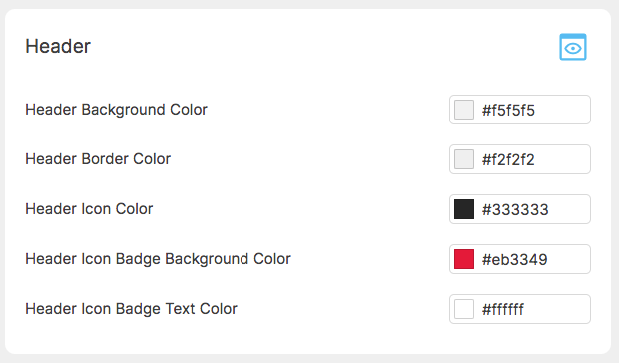
- Header background color
- Header border color
- Header Icon color
- Header Icon badge background color
- Header Icon Badge Text Color
Footer Section
Site owner can change following color style in footer section
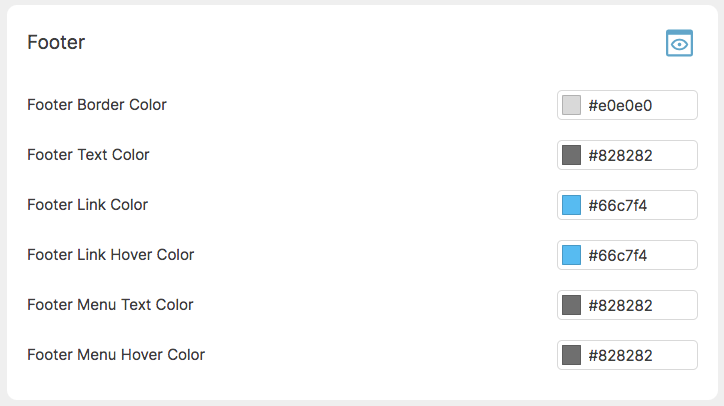
- Footer Border color
- Footer Text Color
- Footer Link Color
- Footer Link Hover Color
- Footer Menu Text Color
- Footer Menu Hover Color
Global Search
Site owner can change following color style in global search section
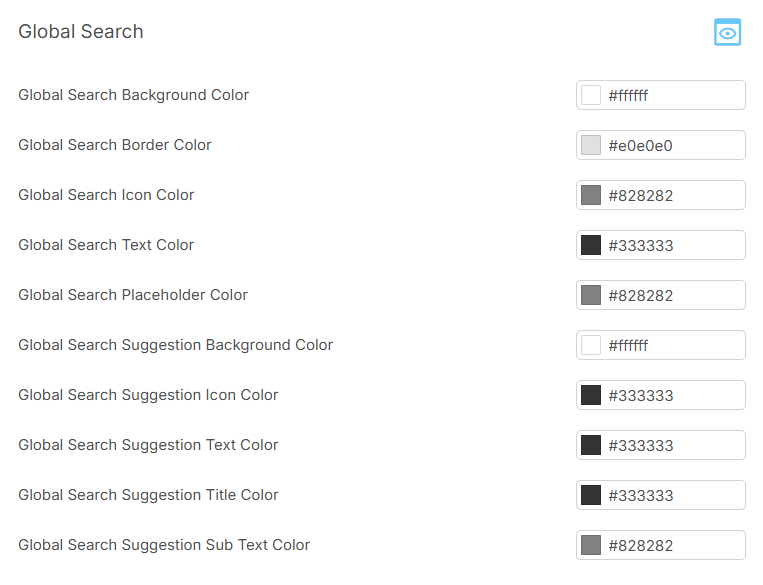
- Global Search Background Color
- Global Search Border Color
- Global Search Icon Color
- Global Search Text Color
- Global Search Placeholder Color
- Global Search Suggestion Background Color
- Global Search Suggestion Icon Color
- Global Search Suggestion Text Color
- Global Search Suggestion Title Color
- Global Search Suggestion Sub Text Color
Post Status Modal
Site owner can change following color style in post status modal section
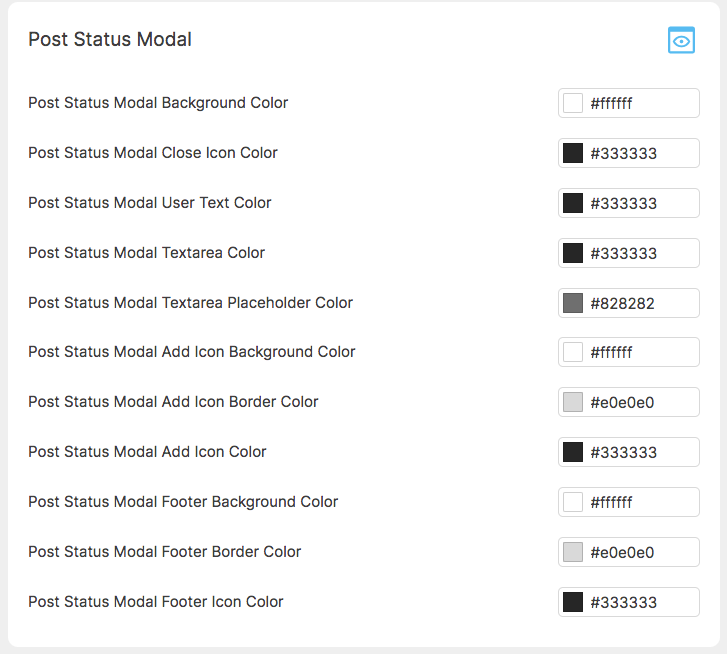
- Post Status Background Color
- Post Status Close Icon Color
- Post Status User Text Color
- Post Status Textarea Color
- Post Status Textarea Placeholder Color
- Post Status Add Icon Background Color
- Post Status Add Icon Border Color
- Post Status Add Icon Color
- Post Status Footer Background Color
- Post Status Footer Border Color
- Post Status Footer Icon Color
- Post Status Border Color
- Post Status Privacy Button Background Color
- Post Status Privacy Button Text Color
- Post Status Footer Button Background Color
- Post Status Footer Button Text Color
- Post Status Footer Button Icon Color
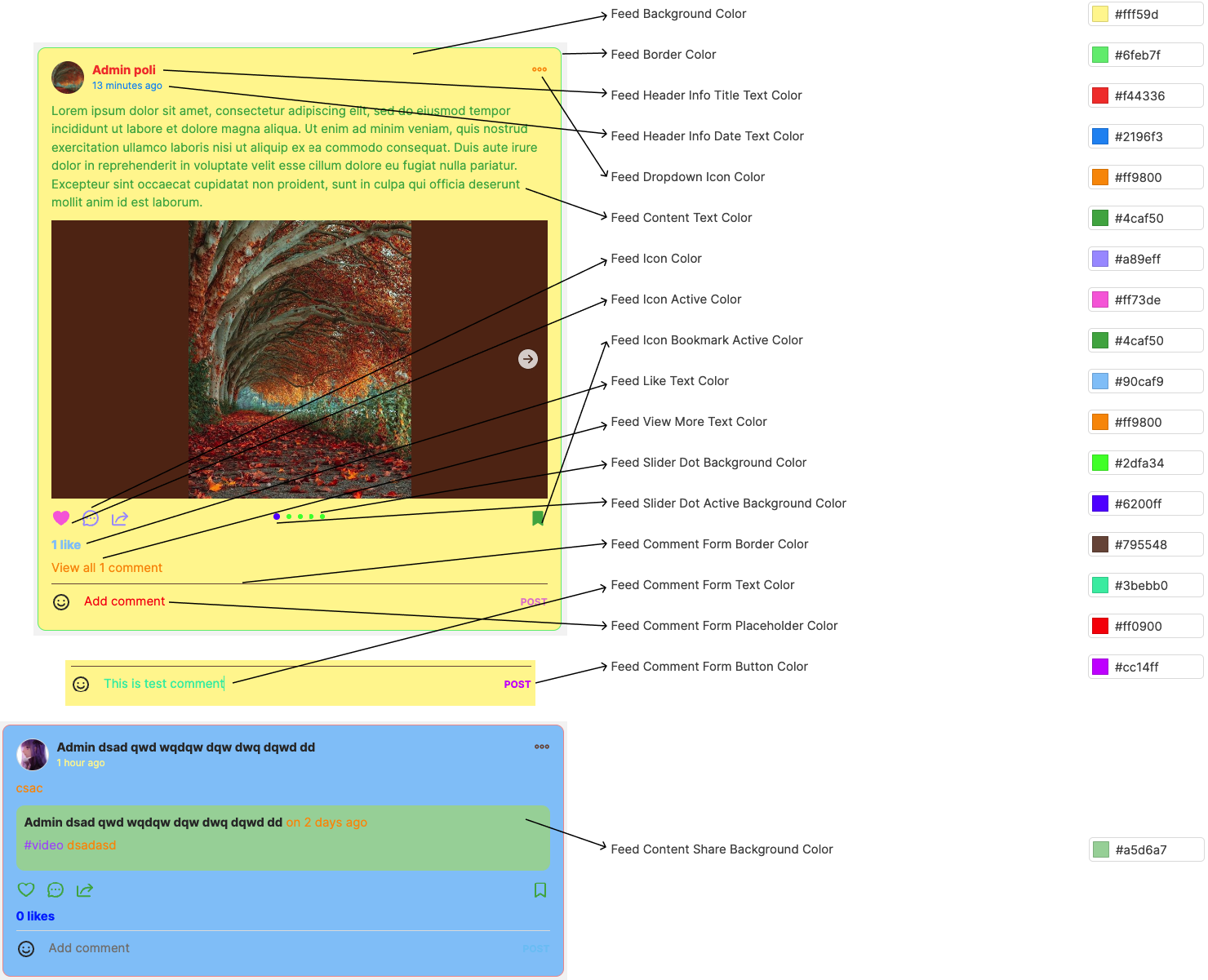
Feed Items
Site owner can change following color style in feed item section
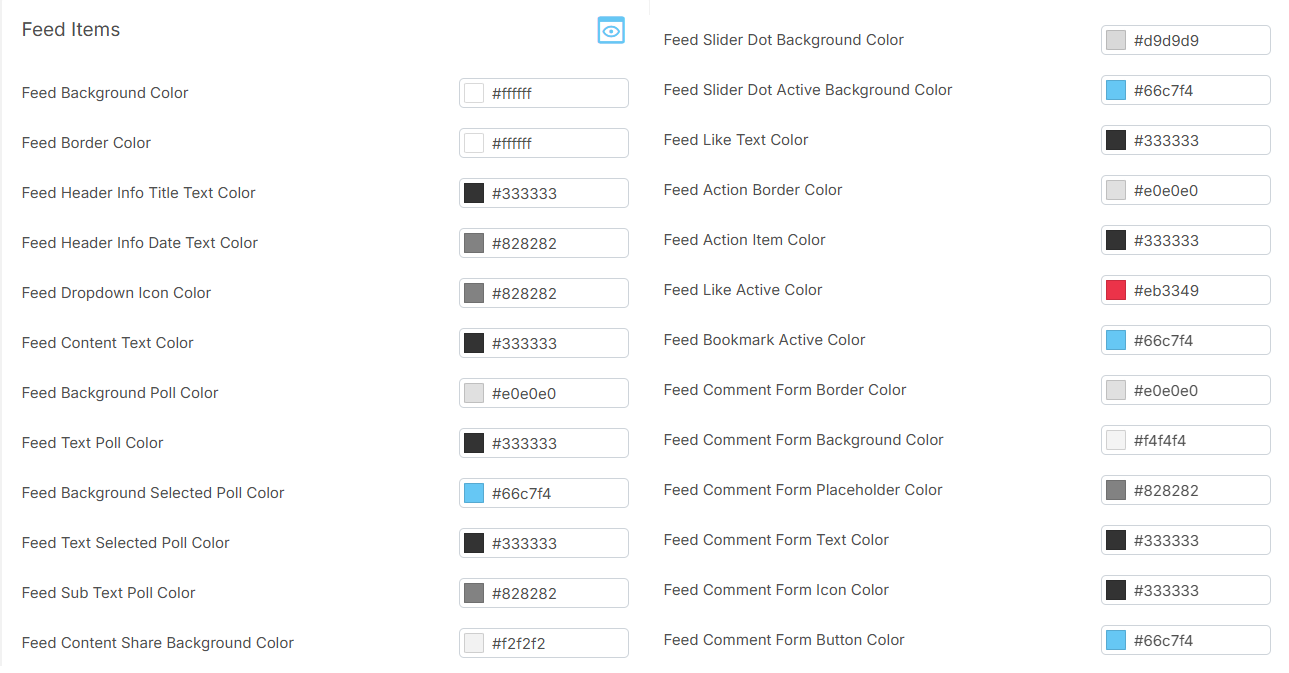
- Feed Background Color
- Feed Border Color
- Feed Header Info Title Text Color
- Feed Header Info Date Text Color
- Feed Dropdown Icon Color
- Feed Content Text Color
- Feed Background Poll Color
- Feed Text Poll Color
- Feed Background Selected Poll Color
- Feed Text Selected Poll Color
- Feed Sub Text Poll Color
- Feed Content Share Background Color
- Feed Slider Dot Background Color
- Feed Slider Dot Active Background Color
- Feed Like Text Color
- Feed Action Border Color
- Feed Action Item Color
- Feed Like Active Color
- Feed Bookmark Active Color
- Feed Comment Form Border Color
- Feed Comment Form Background Color
- Feed Comment Form Placeholder Color
- Feed Comment Form Text Color
- Feed Comment Form Icon Color
- Feed Comment Form Button Color
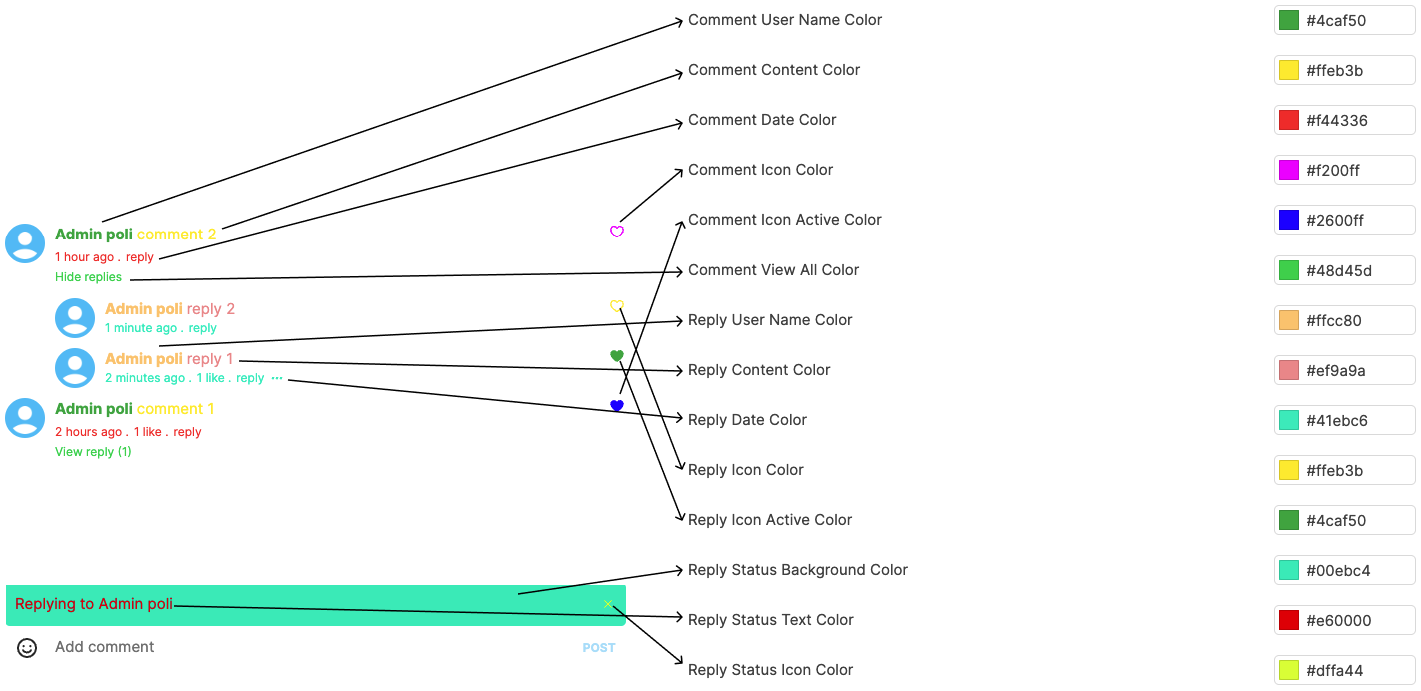
Comment Items
Site owner can change following color style in comment items section
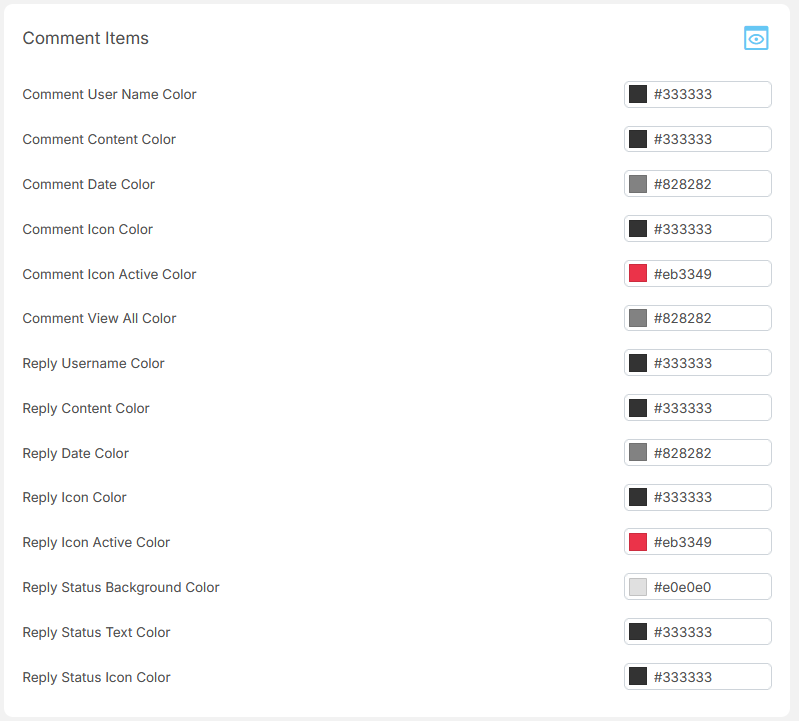
- Comment User Name Color
- Comment Content Color
- Comment Date Color
- Comment Icon Color
- Comment Icon Active Color
- Comment View All Color
- Reply Username Color
- Reply Content Color
- Reply Date Color
- Reply Icon Color
- Reply Icon Active Color
- Reply Status Background Color
- Reply Status Text Color
- Reply Status Icon Color
Sidebar Section
Site owner can change following color style in sidebar section
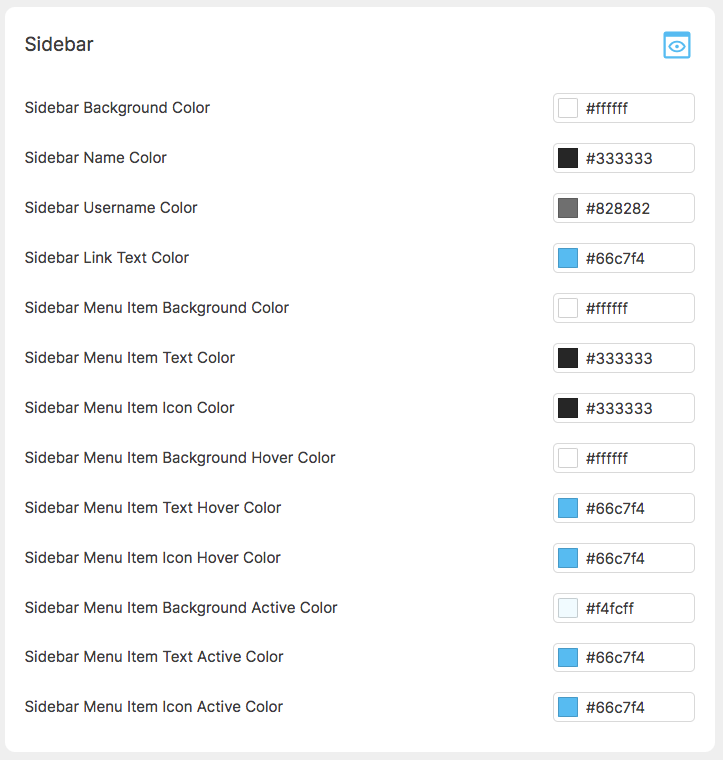
- Sidebar Background Color
- Sidebar Name Color
- Sidebar Link Text Color
- Sidebar Menu Item Background Color
- Sidebar Menu Item Text Color
- Sidebar Menu Item Icon Color
- Sidebar Menu Item Background Hover Color
- Sidebar Menu Item Text Hover Color
- Sidebar Menu Item Icon Hover Color
- Sidebar Menu Item Background Active Color
- Sidebar Menu Item Text Active Color
- Sidebar Menu Item Icon Active Color
- Sidebar Info Box Background Color
- Sidebar Info Box Border Color
- Sidebar Sub Text Color
- Sidebar Icon Color
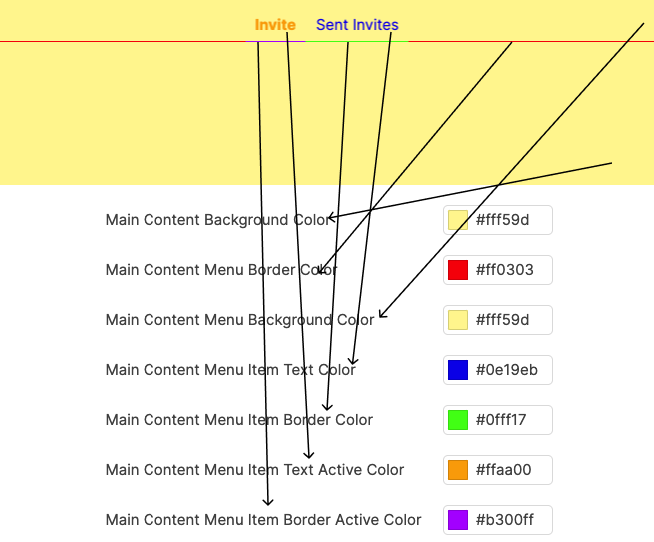
Main Content
Site owner can change following color style in main content section
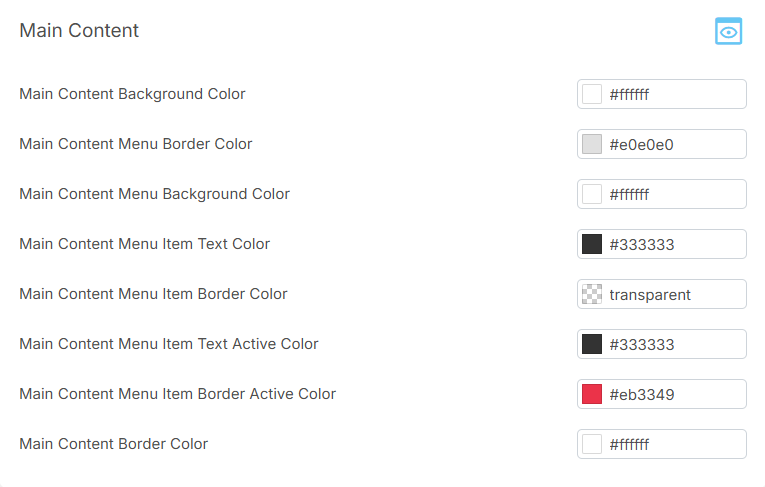
- Main Content Background Color
- Main Content Menu Border Color
- Main Content Menu Background Color
- Main Content Menu Item Text Color
- Main Content Menu Item Border Color
- Main Content Menu Item Text Active Color
- Main Content Menu Item Border Active Color
- Main Content Border Color
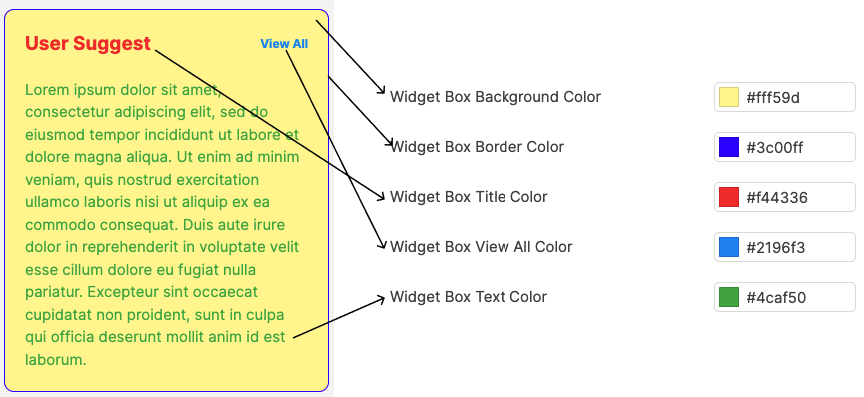
Widget Section
Site owner can change following color style in main widget section
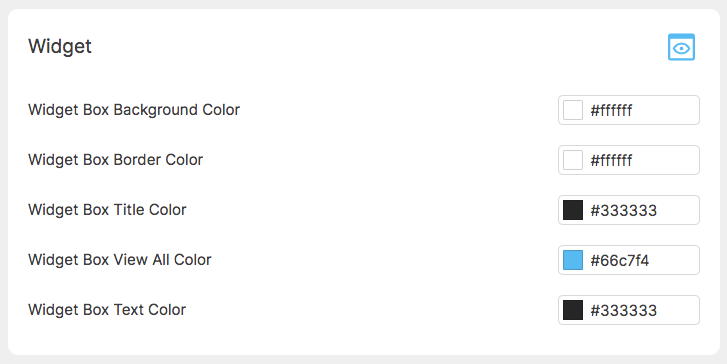
- Widget Box Background Color
- Widget Box Border Color
- Widget Box Title Color
- Widget Box View All Color
- Widget Box Text Color
Profile Section
Site owner can change following color style in main profile section
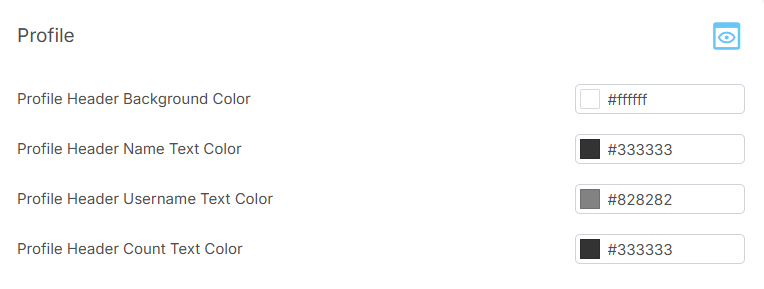
- Profile Header Background Color
- Profile Header Name Text Color
- Profile Header Username Text Color
- Profile Header Count Text Color
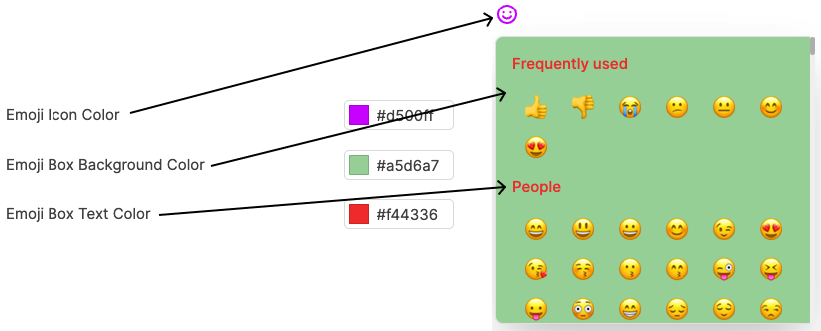
Emoji Section
Site owner can change following color style in main emoji section
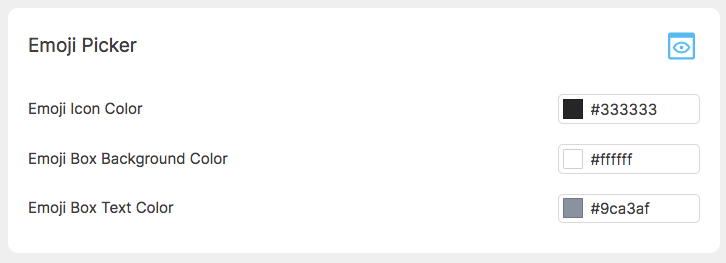
- Emoji Icon Color
- Emoji Box Background Color
- Emoji Box Text Color
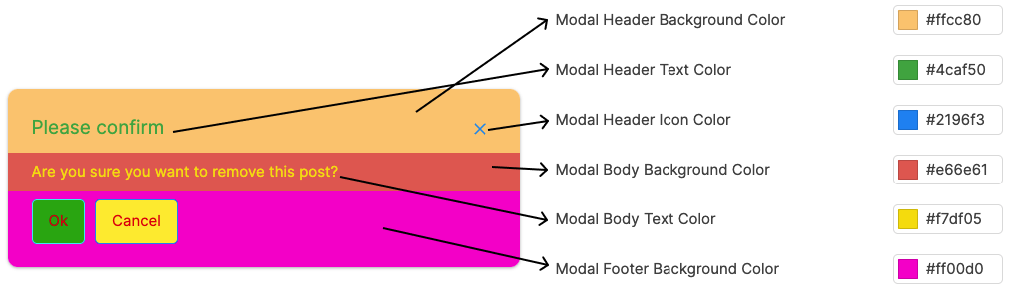
Modal Section
Site owner can change following color style in main modal section
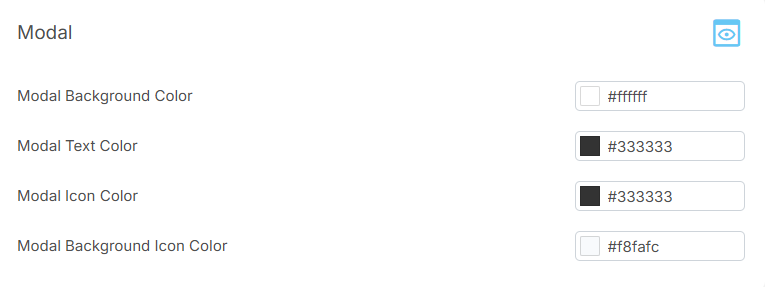
- Modal Background Color
- Modal Text Color
- Modal Icon Color
- Modal Background Icon Color
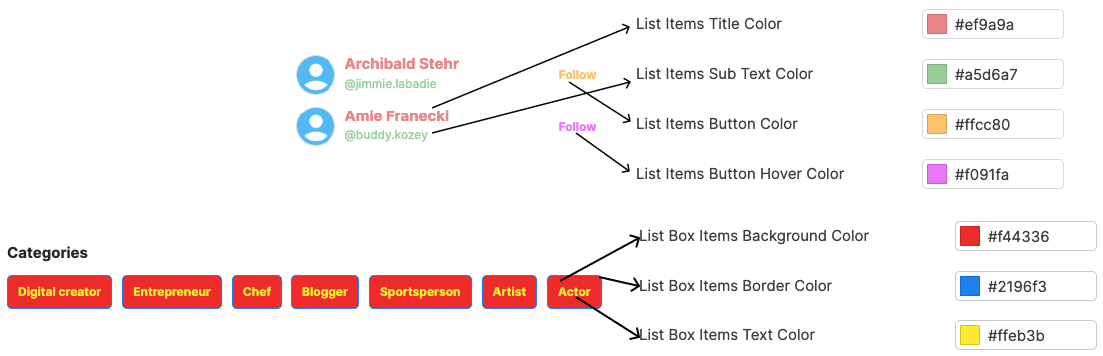
List items Section
Site owner can change following color style in main List Items section
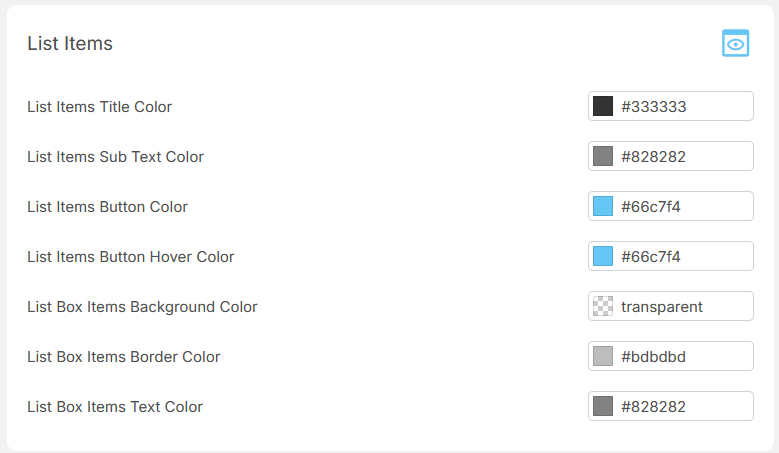
- List Items Title Color
- List Items Sub Text Color
- List Items Button Color
- List Items Button Hover Color
- List Box Items Background Color
- List Box Items Border Color
- List Box Items Text Color
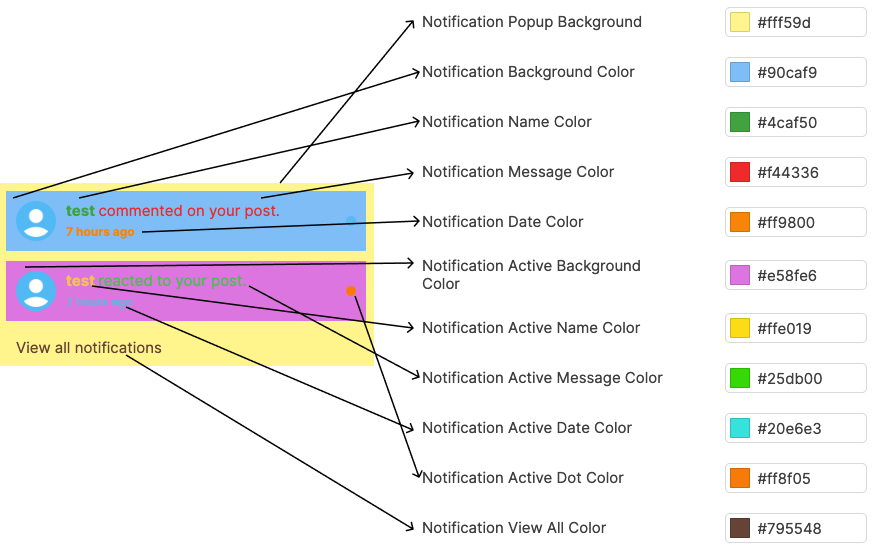
Notification Section
Site owner can change following color style in main Notification section
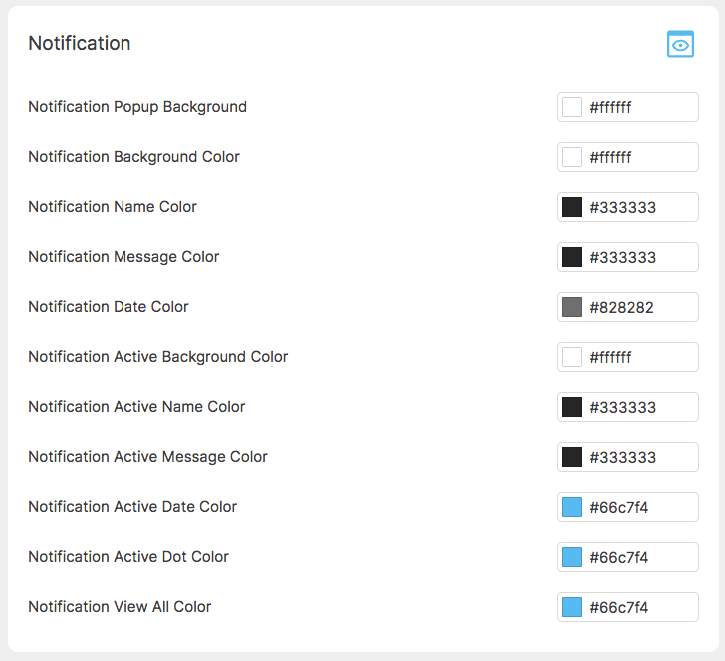
- Notification Popup Background
- Notification Background Color
- Notification Name Color
- Notification Message Color
- Notification Date Color
- Notification Active Background Color
- Notification Active Name Color
- Notification Active Message Color
- Notification Active Date Color
- Notification Active Dot Color
- Notification View All Color
Form Section
Site owner can change following color style in main Form section
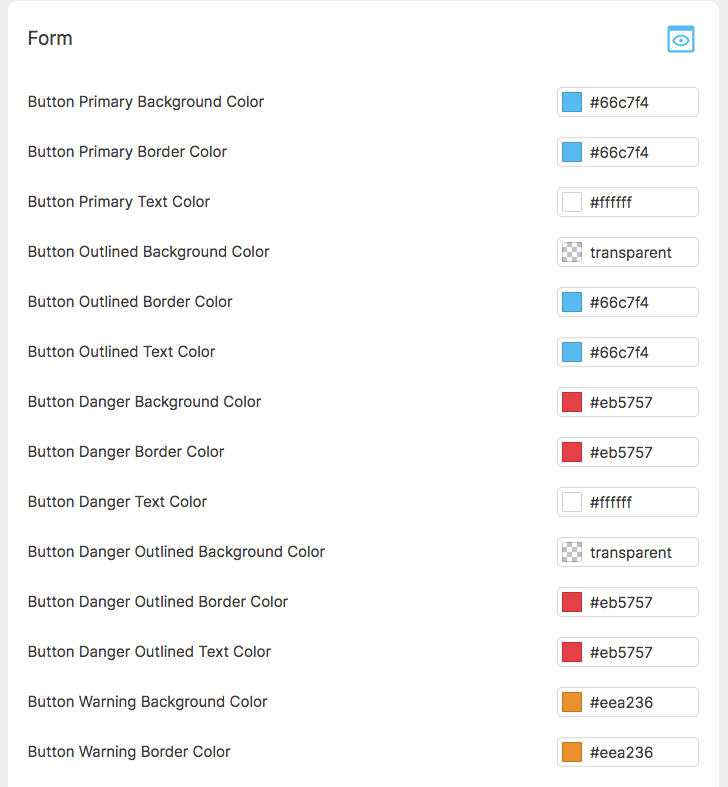
- Button Primary Background Color
- Button Primary Border Color
- Button Primary Text Color
- Button Outlined Background Color
- Button Outlined Border Color
- Button Outlined Text Color
- Button Danger Background Color
- Button Danger Border Color
- Button Danger Text Color
- Button Danger Outlined Background Color
- Button Danger Outlined Border Color
- Button Danger Outlined Text Color
- Button Warning Background Color
- Button Warning Border Color
- Button Warning Text Color
- Button Success Background Color
- Button Success Outlined Border Color
- Button Success Text Color
- Button Info Background Color
- Button Info Border Color
- Button Info Text Color
- Input Background Color
- Input Border Color
- Input Text Color
- Input Icon Color
- Input Placeholder Color
- Select Background Color
- Select Border Color
- Select Text Color
- Select Text Hover Color
- Select Text Hover Background Color
- Switch Color
- Switch Active Color
- Radio Button Color
- Radio Button Active Color
- Checkbox Button Color
- Checkbox Button Active Color
- Button Secondary Background Color
- Button Secondary Border Color
- Button Secondary Text Color
- Button Secondary Outlined Background Color
- Button Secondary Outlined Border Color
- Button Secondary Outlined Text Color
- Button Transparent Background Color
- Button Transparent Border Color
- Button Transparent Text Color
- Select Text Selected Color
- Select Text Selected Background Color
- Selected Box Background Color
- Selected Box Text Color
- Selected Box Icon Color
Story Section
Site owner can change following color style in main Story section
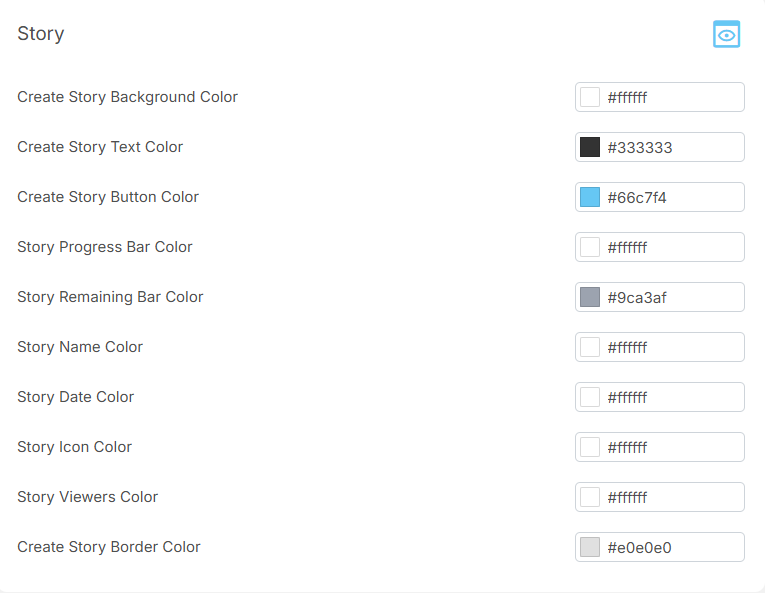
- Create Story Background Color
- Create Story Text Color
- Create Story Button Color
- Story Progress Bar Color
- Story Remaining Bar Color
- Story Name Color
- Story Date Color
- Story Icon Color
- Story Viewers Color
- Create Story Border Color
Chat Section
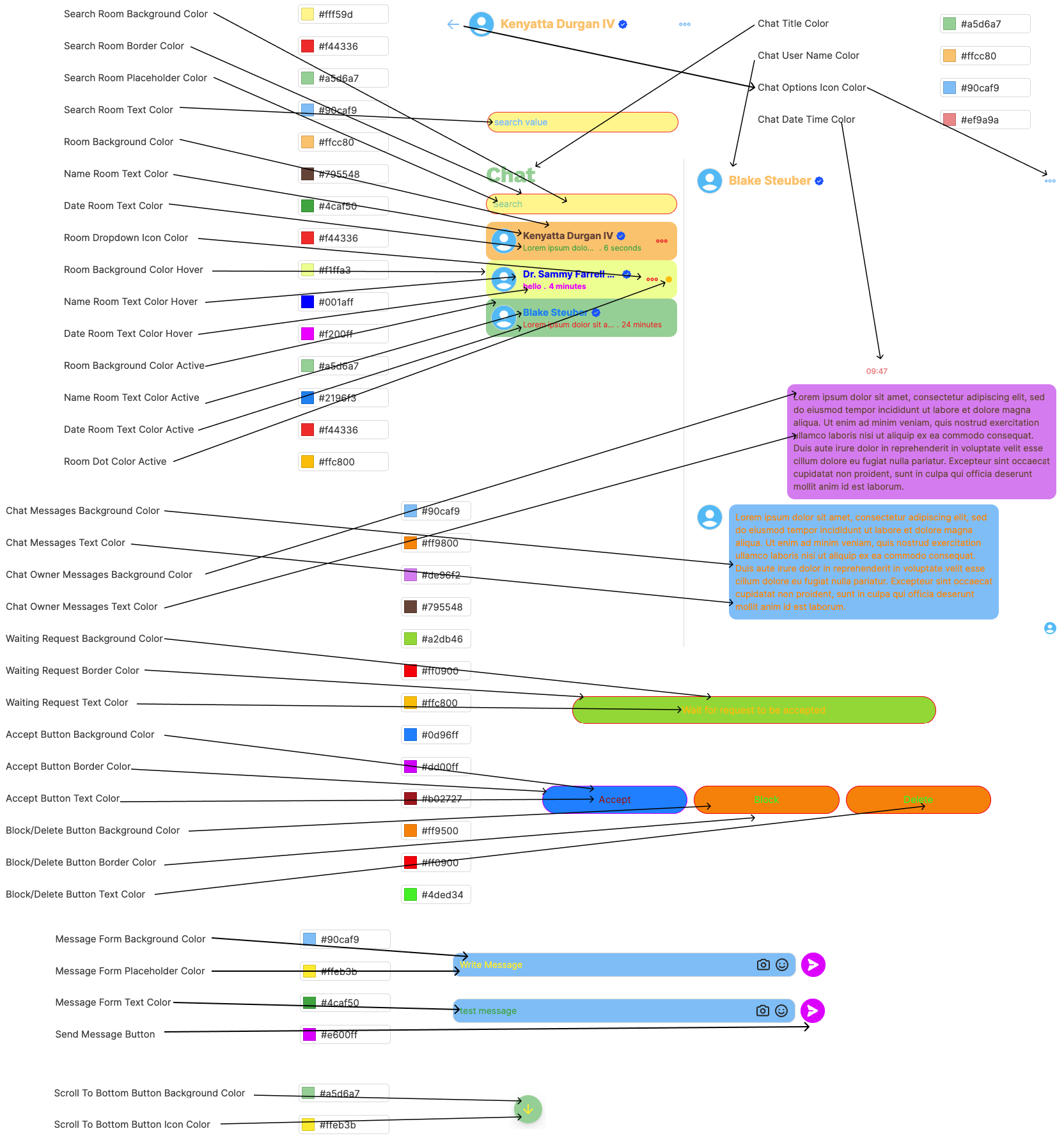
Site owner can change following color style in main Chat section
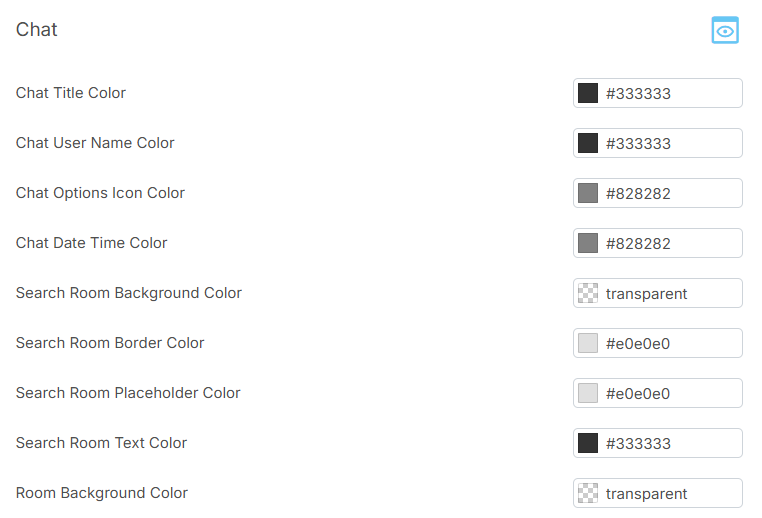
- Chat Title Color
- Chat User Name Color
- Chat Options Icon Color
- Chat Date Time Color
- Search Room Background Color
- Search Room Border Color
- Search Room Placeholder Color
- Search Room Text Color
- Room Background Color
- Name Room Text Color
- Date Room Text Color
- Room Dropdown Icon Color
- Room Background Color
- Room Text Color
- Room Text Color
- Background Color Active
- Name Room Text Color Active
- Date Room Text Color Active
- Room Dot Color Active
- Chat Messages Background Color
- Chat Messages Text Color
- Chat Owner Messages Background Color
- Chat Owner Messages Text Color
- Waiting Request Background Color
- Waiting Request Border Color
- Waiting Request Text Color
- Accept Button Background Color
- Accept Button Border Color
- Accept Button Text Color
- Block/Delete Button Background Color
- Block/Delete Button Border Color
- Block/Delete Button Text Color
- Message Form Background Color
- Message Form Placeholder Color
- Message Form Text Color
- Send Message Button
- Scroll To Bottom Button Background Color
- Scroll To Bottom Button Icon Color
- Chat Messages Border Color
- Chat Owner Messages Border Color
- Chat Bubble Background Color
- Chat Bubble Icon Color
More Section
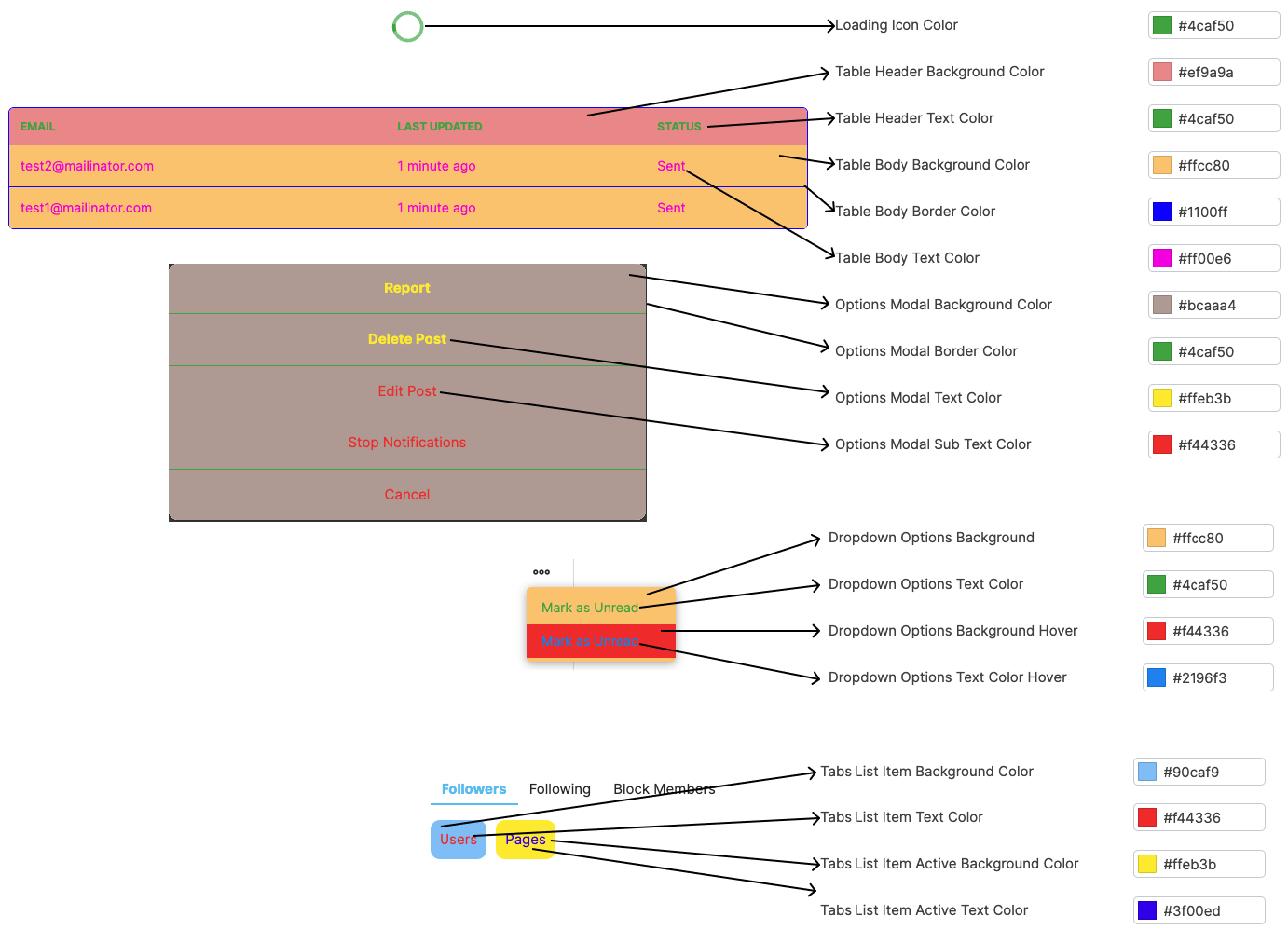
Site owner can change following color style in main More section
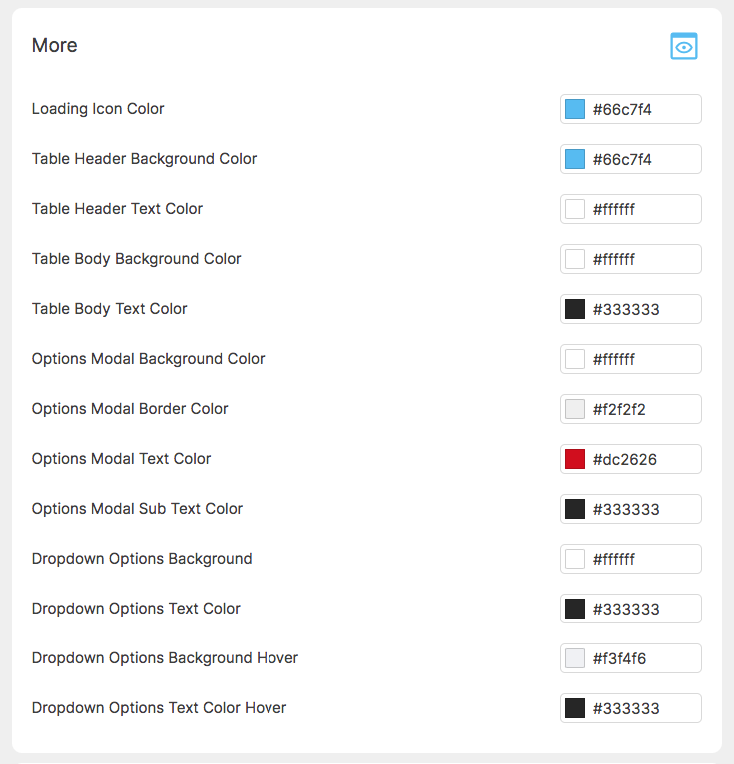
- Loading Icon Color
- Table Header Background Color
- Table Header Text Color
- Table Body Background Color
- Table Body Text Color
- Options Modal Background Color
- Options Modal Border Color
- Options Modal Text Color
- Options Modal Sub Text Color
- Dropdown Options Background
- Dropdown Options Text Color
- Dropdown Options Background Hover
- Dropdown Options Text Color Hover
- Table Body Border Color
- Dropdown Options Background Active
- Dropdown Options Text Color Active
- Tabs List Item Background Color
- Tabs List Item Text Color
- Tabs List Item Active Background Color
- Tabs List Item Active Text Color
- Tooltip Background Color
- Tooltip Border Color
- Tooltip Text Color
- Progress Track Background Color
- Progress Bar Background Color
- Progress Bar Text Color
Mobile Site Section
Site owner can change following color style in main Mobile site section
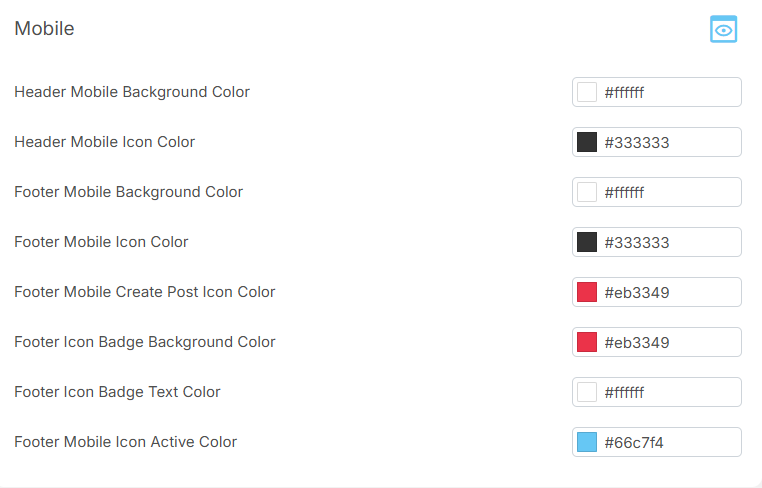
- Header Mobile Background Color
- Header Mobile Icon Color
- Footer Mobile Background Color
- Footer Mobile Icon Color
- Footer Mobile Create Post Icon Color
- Footer Icon Badge Background Color
- Footer Icon Badge Text Color
- Footer Mobile Icon Active Color
Grid Items Section
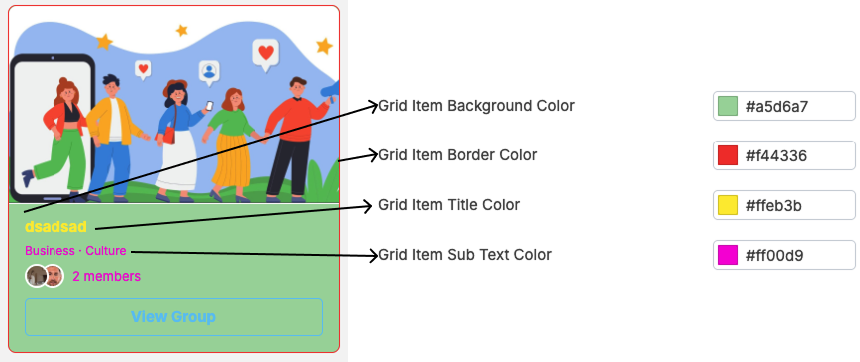
Site owner can change following color style in main Grid Items section
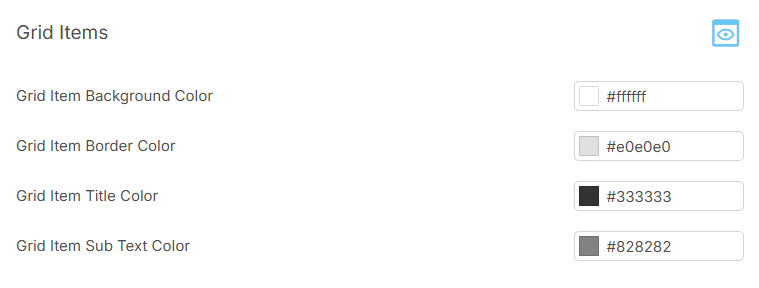
- Grid Item Background Color
- Grid Item Border Color
- Grid Item Title Color
- Grid Item Sub Text Color
Cookies Warning
Site owner can change following color style in main Cookies Warning section
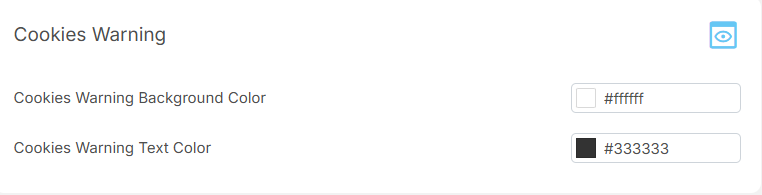
- Cookies Warning Background Color
- Cookies Warning Text Color
Fetched Link
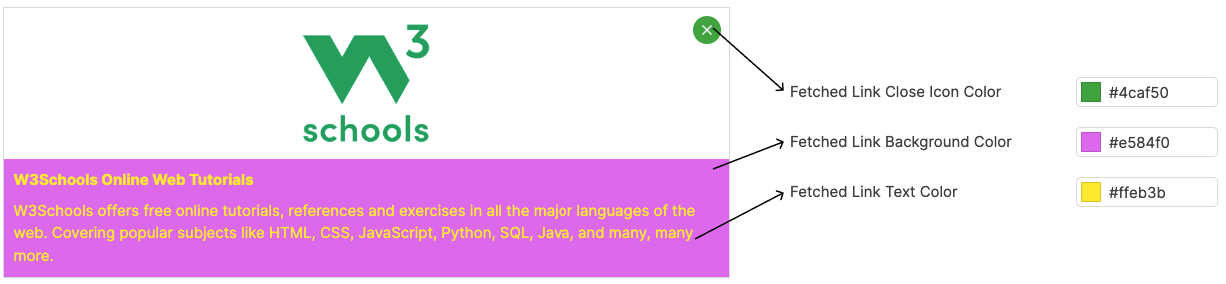
Site owner can change following color style in main Fetched Link section
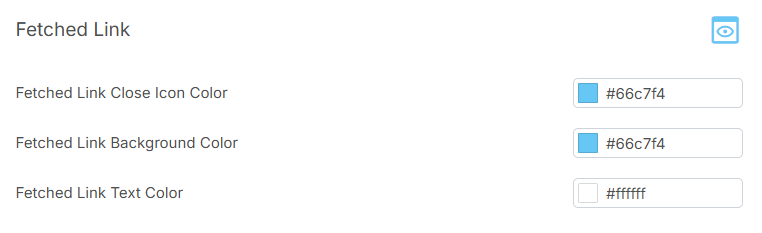
- Fetched Link Close Icon Color
- Fetched Link Background Color
- Fetched Link Text Color
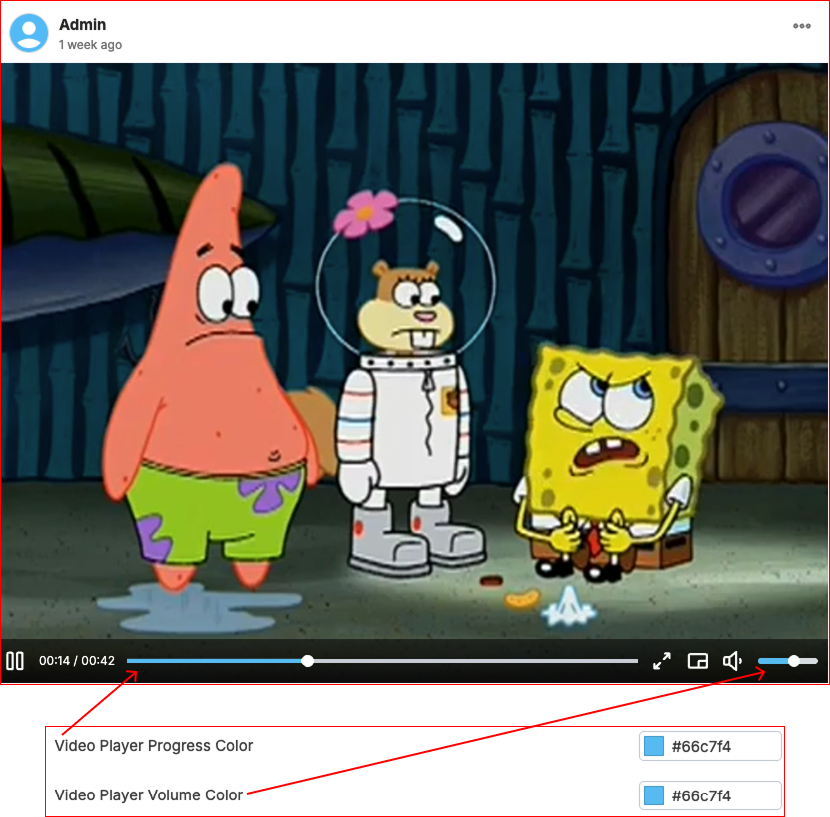
Video Player
Site owner can change following color style in main Video Player section
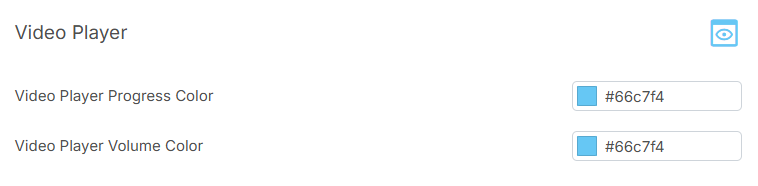
- Video Player Progress Color
- Video Player Volume Color
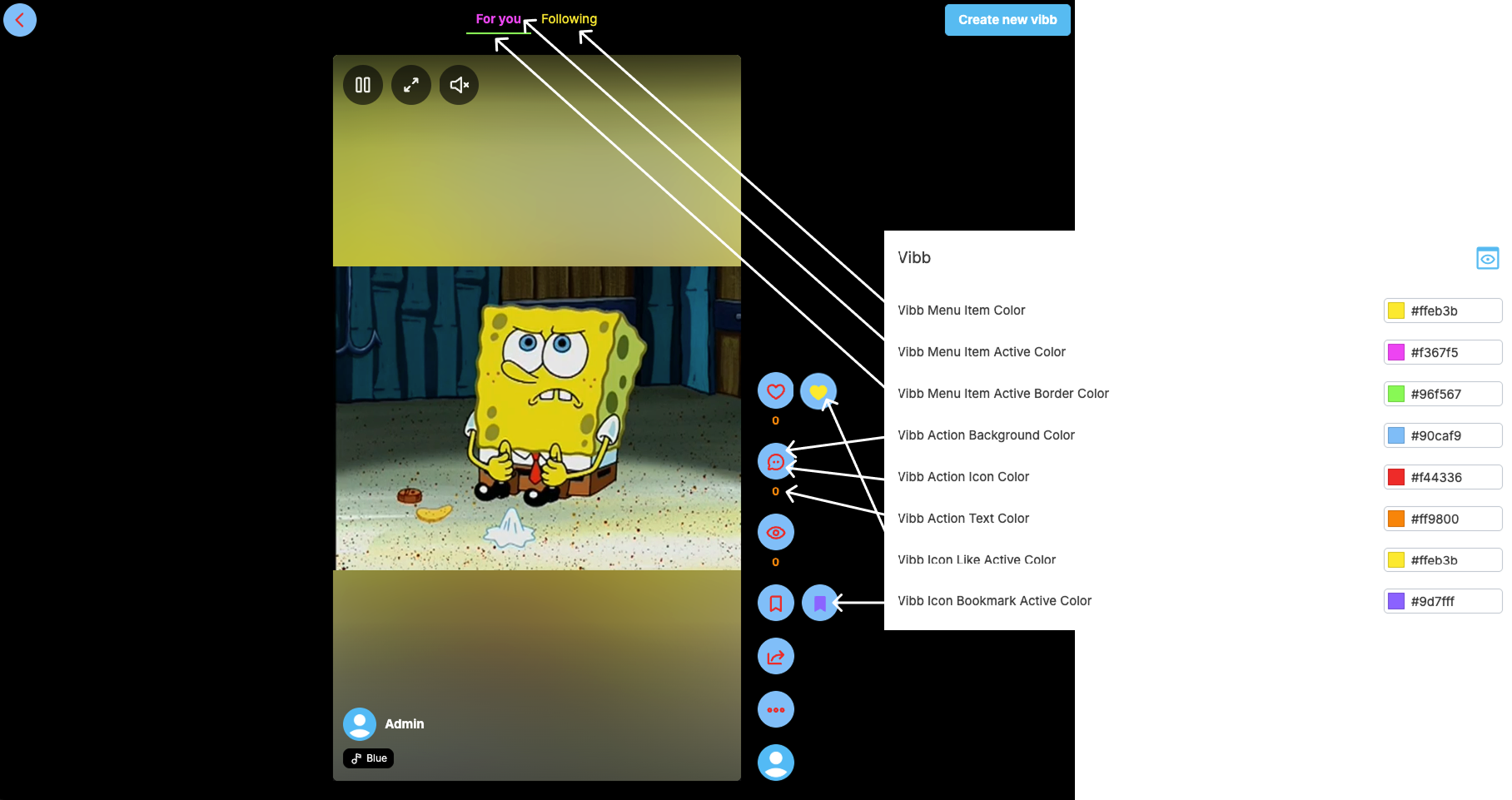
Vibb
Site owner can change following color style in main Vibb section
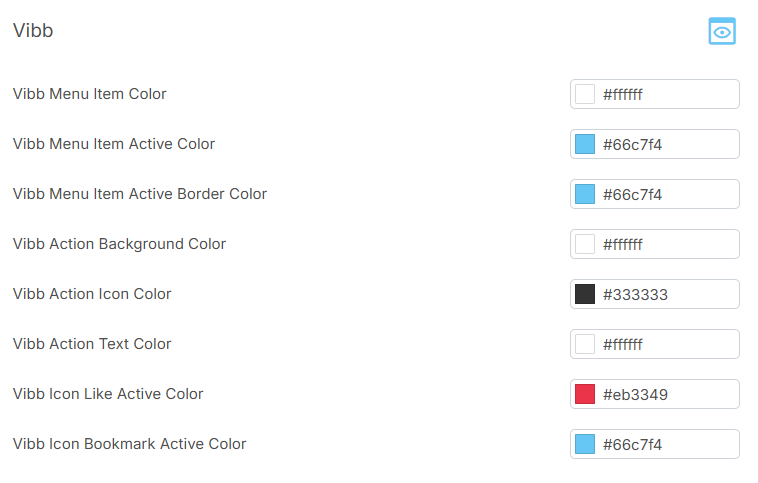
- Vibb Menu Item Color
- Vibb Menu Item Active Color
- Vibb Menu Item Active Border Color
- Vibb Action Background Color
- Vibb Action Icon Color
- Vibb Action Text Color
- Vibb Icon Like Active Color
- Vibb Icon Bookmark Active Color
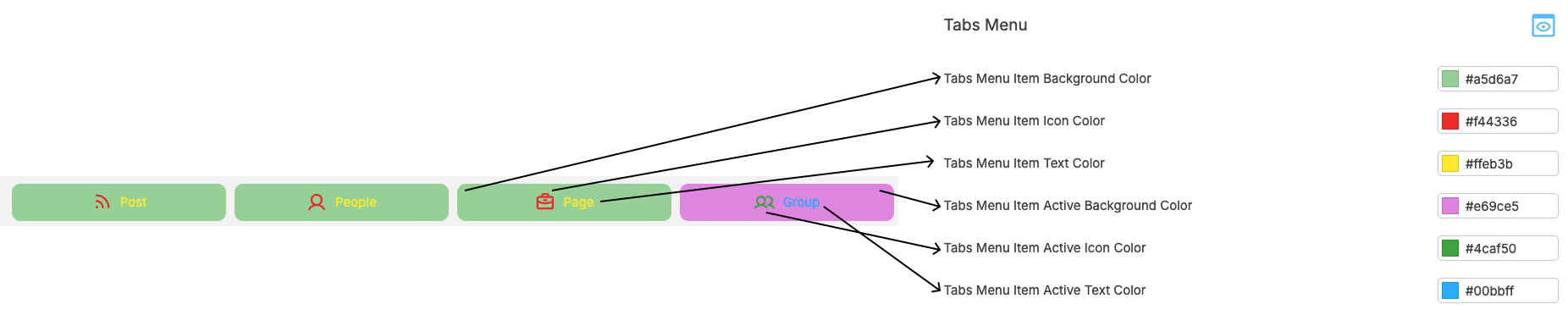
Tabs Menu
Site owner can change following color style in main Tabs Menu section
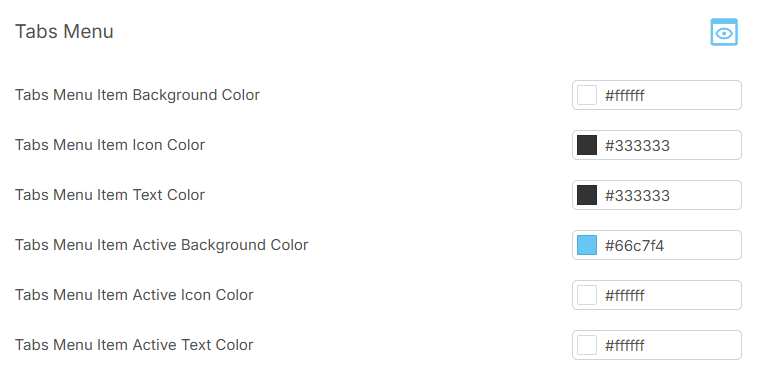
- Tabs Menu Item Background Color
- Tabs Menu Item Icon Color
- Tabs Menu Item Text Color
- Tabs Menu Item Active Background Color
- Tabs Menu Item Active Icon Color
- Tabs Menu Item Active Text Color
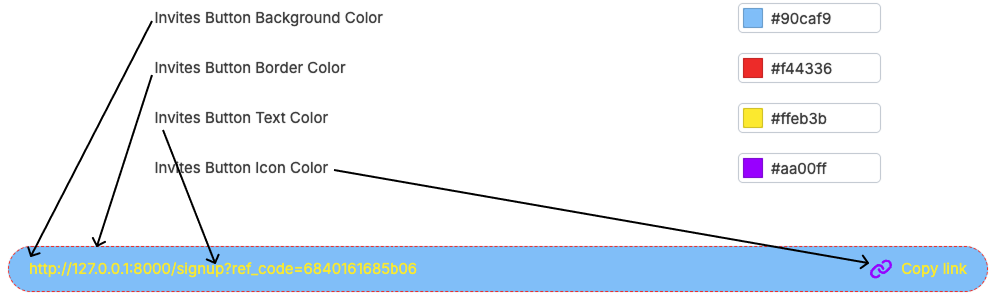
Invites
Site owner can change following color style in main Invites section
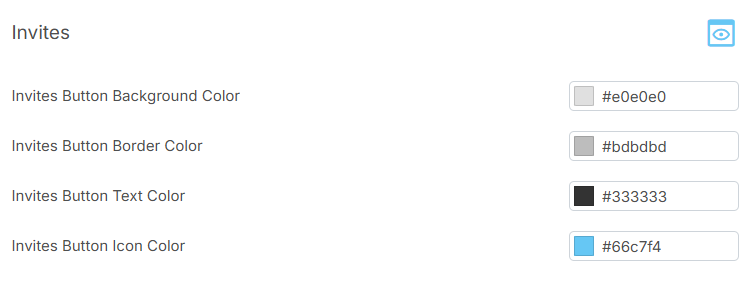
- Invites Button Background Color
- Invites Button Border Color
- Invites Button Text Color
- Invites Button Icon Color
Badges
Site owner can change following color style in main Badges section
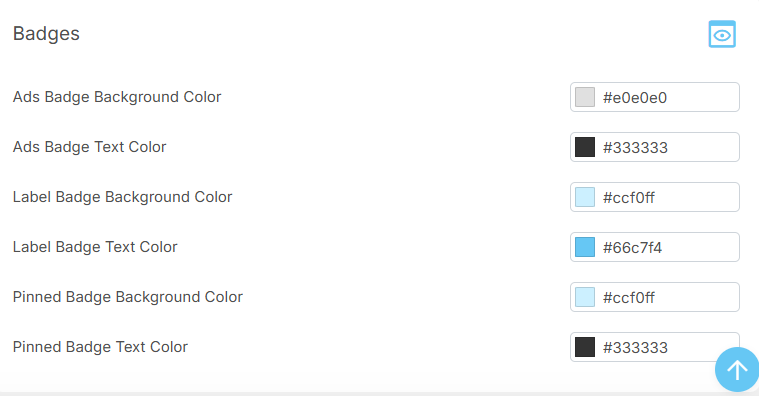
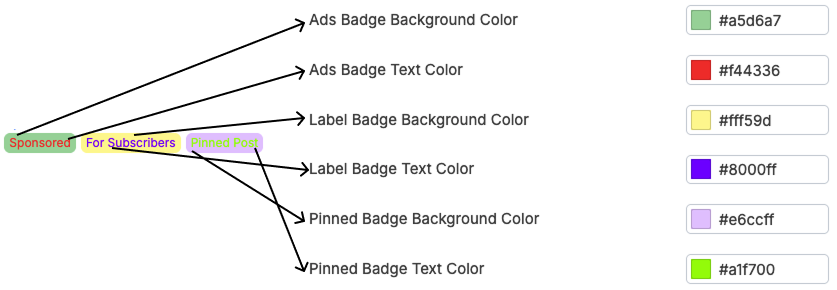
- Ads Badge Background Color
- Ads Badge Text Color
- Label Badge Background Color
- Label Badge Text Color
- Pinned Badge Background Color
- Pinned Badge Text Color